terça-feira, 26 de novembro de 2013

Android

Principais Funções do Android:

A principal vantagem do Android é a sua conexão rápida do usuário com todos os serviços do Google.É possível abrir o Gmail,Gtalk,além das redes sociais como o Twitter e Facebook.
Utilizar um Android é muito simples e fácil.Existe uma tela de descanso que bloqueia o sistema,mas basta arrasta-la para baixo para possuir o acesso as telas personalizáveis.
A sua tela principal possui,relógio,previsão do tempo e outros quatros atalhos,que geralmente são para mensagens,email,internet e câmera do celular.
Para se adicionar um widget basta clicar no sinal de ‘+’ no canto direito. Atraves deste é possível se chegar ao menu de aplicativos,na opção Ações por exemplo,é possível acompanhar o mercado financeiro em tempo real.Já na opção álbuns,é possível ver as coleções de fotografias presentes no Facebook,juntamente com os seus contatos,caso você já tenha sincronizado com esses sites para o acesso de seu smartphone.
Um dos aplicativos mais interessantes do sistema no HTC é o Footprints,que permite associar um local a uma fotografia com o auxilio do GPS.
O seu Android também possui o Google Maps que possui uma margem de erro de 800 metros na localização,sendo nele possível visualizar percursos.
Ainda nas configurações do Android,também é possível personalizar o telefone,ativar e gerenciar o Bluetooh,e também abrir diretamente uma conexão com a sua conta do Google através do seu telefone.


 Android 1.0 (Astro)

Voltado principalmente para negócios, esta versão tinha como principais características suporte a navegadores HTML, reprodução de vídeos via YouTube, além de serviços como GTalk, Gmail, Google Maps e Google Sync. Logo em sua primeira versão, implantou a janela de notificações, além de já possuir o Android Market para o download e atualização de apps.Primeiro Android, batizado de Astro, tinha foco empresarial (Foto: Reprodução/Hong Kiat)
Primeiro Android tinha foco mais empresarial (Foto: Reprodução Hong Kiat)
O sistema do Google, porém, não trazia muitos recursos de câmera e nem reprodução de vídeos no media player. O Android Astro fez sua estreia no G1, primeiro gadget a trazer a plataforma ao mercado consumidor norte-americano pela operadora T-Mobile.
Android 1.5 (Cupcake)
Android 1.5 tem visual bem diferente do atual (Foto: Reprodução String)
Android 1.5 Cupcake, lançado em 2009, tem interface bem diferente do atual (Foto: Reprodução/String)
Lançada em abril de 2009, a segunda versão do Android foi a primeira disponível comercialmente em grande escala. A atualização trouxe correções de bugs e muitas funcionalidades ao sistema do Google. Além disso, o Cupcake chegou com o primeiro telefone touchscreen com a plataforma, o HTC Magic
Outra novidade da versão foi a introdução ds widgets de terceiros, além de uma ferramenta de copiar e colar, opção de captura de vídeo na câmera, upload de conteúdo para YouTube e Picasa. O Android Cupcake trouxe ainda o suporte a reprodução de vídeos, transições animadas de tela, opção de autorrotação de display e adição de fotos aos contatos favoritos.
Android 1.6 (Donut)Android Donut não mudou muito (Foto: Reprodução Pathikshah)
Android Donut manteve a interface da versão anterior, mas ganhou novas funções (Foto: Reprodução/Pathikshah)
Cinco meses após a estreia do Cupcake, o Android Donut chegou com o mesmo padrão visual do sistema anterior, porém ganhou novos recursos. Foram incluídos mais comandos de voz na busca de conteúdo, online e offline, integração entre galeria e câmera, melhor busca de apps no Android Market, com screenshots, e suporte a telas com resolução WVGA.

Android 2.0 e 2.1 (Eclair)Android 2 já tem visual mais moderno (Foto: Reprodução Mobile Arena)
Android 2, batizado de Eclair, chegou com interface moderna e melhorias na câmera (Foto: Reprodução/Mobile Arena)
Com papeis de parede animados, interface repaginada e novas funcionalidades, o Eclair foi lançado em outubro de 2009 e atualizado em janeiro de 2010. Nesta versão, surgiu o suporte a sincronização de contas, o que permitiu que os usuários adicionassem múltiplas contas em um dispositivo para sincronização de e-mails e contatos.
 O sistema ganhou também Bluetooth 2.1, expansão de opções ao tocar um contato, busca por maior número de conteúdo e novos recursos de câmera (suporte a flash, zoom digital, macro e modos de cena). Também foi adicionado uma digitação via teclado virtual mais arrojada, suporte a mais resoluções de tela, além de melhorias em apps como browser, calendário e Google Maps.
Android 2.2 (Froyo)
Froyo apresentou grande evolução (Foto: Reprodução Gizmodo)
Android 2.2 (Froyo) apresentou grande evolução no desempenho e suporte a Flash (Foto: Reprodução/Gizmodo)
Lançado em 2010 com engine Java V8 e compilador JIT, esta versão se tornou a mais rápida do Android até então. Entre suas novas possibilidades estavam o USB Tethering e a possibilidade de usar o smartphone como um hotspot Wi-Fi.
Com ele, os usuários também puderam rodar conteúdo Flash, ver miniaturas de fotos em 3D, além de melhorias no desempenho, chamadas por voz, opção para desativar o uso de dados de 3G, troca rápida de idiomas no teclado. O sistema ganhou ainda suporte aos displays de até 320 ppi e 720p.
Android 2.3 (Gingerbread)

Android 2.3 (Gingerbread) trouxe suporte ao NFC e a multiplas câmeras (Foto: Reprodução/TechGenie)
Apenas seis meses após o lançamento do Froyo, o Gingerbread manteve as mesmas características visuais do antecessor, com apenas alguns pequenos updates, como na interface de discagem. O sistema ganhou ainda um novo gerenciador de downloads, suporte para múltiplas câmeras, além de mais sensores (giroscópio e barômetro), melhora na autonomia de bateria e compatibilidade com a tecnologia NFC. Lançado em dezembro de 2010, esta foi a mais popular versão do sistema por muito tempo.
Android 3.0 (Honeycomb)
Gingerbread continua com evolução visual (Foto: Reprodução TechGenie)
Android 3.0 (Honeycomb) ganhou maior suporte a tablets e novas barras (Foto: Reprodução/IntoMobile)
O Android 3.0, lançado em fevereiro de 2011, ganhou suporte a tablets e nova interface “holográfica”. Foi adicionada as barras de sistema, com acesso rápido a notificações; a de ação, com acesso a opções de aplicativos, além de multitarefas simplificado, teclado redesenhado e navegação em abas na Internet.
A edição Honeycomb trouxe também recursos de câmera (time-lapse, exposição e foco), visualização de álbuns em tela cheia na galeria, bate-papo em vídeo via Google Talk, além de suporte para processadores de múltiplos núcleos e criptografia de dados.
Android 4.0 (Ice Cream Sandwich)
Honeycomb ganhou maior suporte a tablets (Foto: Reprodução IntoMobile)
Android 4.0 (Ice Cream Sandwich) tem visual arrojado e Google Chrome embutido (Foto: Reprodução/Gadgets Plix)
O Android 4.0 é o divisor de águas entre as primeiras versões e o atual. Lançado em outubro de 2011 e atualizado em março de 2012, passou a permitir uma total customização de launcher, com opção de adicionar apps e widgets simplesmente arrastando-os para a sua tela principal, suporte a pastas, gerenciador de tarefas com screenshots dos aplicativos, recurso de deslizar para fechar, além do Google Chrome embutido.
Entre as novidades também estão captura de imagens do display, acesso a apps na tela de bloqueio, desbloqueio do celular com reconhecimento facial e editor de fotos embutido. Houve ainda melhorias na câmera, gerenciamento de bateria, utilização de dados e conectividades sem fio.
Androids 4.1, 4.2 e 4.3 (Jelly Bean)
Versão atual do Android, o Jelly Bean tem três edições. A primeira, 4.1, foi lançada em julho de 2012 com opções de acessibilidade melhoradas, notificações expansíveis, opção de desativar alertas app por app, reorganização automática de atalhos e widgets, transferência de dados de Bluetooth para o Android Beam, melhorias na busca por voz e na câmera, além da adição do auxiliar Google Now.
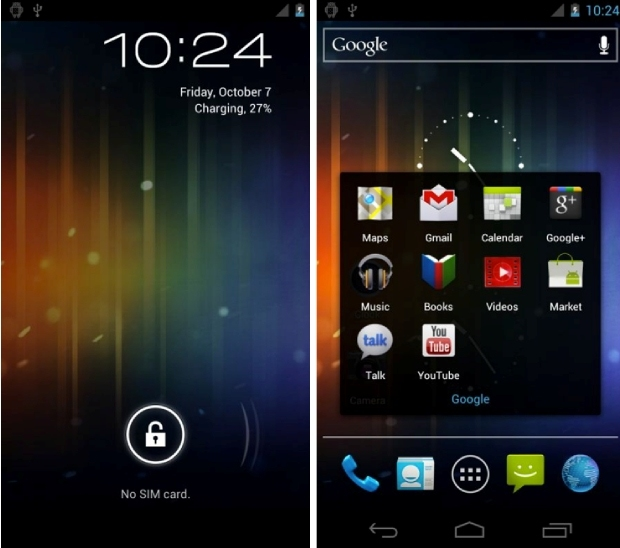
ICS tem visual arrojado e novos recursos (Foto: Reprodução Gadgets Plix)
Android Jelly Bean teve três versões diferentes com melhorias na câmera e Google Now (Foto: Reprodução/CNET)
O Android 4.2, que saiu em novembro de 2012, adicionou mais recursos: fotos panorâmicas em 360 graus com o Photo Sphere, teclado com a digitação via gestos, melhorias na tela de bloqueio, multiusuários, novo app de relógio, VPN sempre ligado, mensagens em grupo, além de correções de bugs. Já na 4.3, que saiu em julho deste ano, os destaques ficaram por conta do suporte ao Bluetooth com baixo consumo de energia, resolução 4K e interface de câmera atualizada.
 Android 4.4 (Kit Kat)
Jelly Bean teve três versões diferentes (Foto: Reprodução CNET)
Android 4.4 (KitKat) ainda não foi lançado, mas teve suposto visual revelado (Foto: Reprodução/9to5Google)
Pela primeira vez com um nome de uma marca e não de um doce em si, o Android Kit Kat foi anunciado em setembro de 2013 pelo Google e pela Nestlé. O sistema deve chegar ao mercado entre o fim deste ano e o início de 2014. Ainda não há detalhes específicos confirmados, mas algumas imagens dele já vazaram na rede e mostraram um layout mais clean. Resta aguardar confirmações oficiais sobre as funcionalidades e seu visual. Novidades devem ser anunciadas em breve.


Windows 8

A radical mudança da Microsoft rumo a uma experiência centrada no toque no Windows 8 não é a única diferença entre o novo sistema operacional e seu predecessor. Outras diferenças incluem uma melhor integração com serviços na nuvem, melhor segurança, mais opções para o uso de múltiplos monitores e muito mais.
Se você está pensando em migrar, mostramos a seguir 10 recursos chave do Windows 8 que não existem no Windows 7. E antes de se decidir pelo upgrade, leia nosso review do novo sistema, veja 10 dicas para dominá-lo, prepare seu PC e confira nossa lista com os 10 apps que você deve baixar primeiro
A tela Iniciar
O tradicional Menu Iniciar desapareceu, substituído pela tela Iniciar, um conjunto de blocos multicoloridos que funcionam como atalhos para seus aplicativos favoritos e também podem mostrar informações atualizadas dinâmicamente, como os últimos emails ou a previsão do tempo.
Pressionar a combinação Win+X no teclado faz surgir um menu que a Microsoft apelida de “Iniciar simplificado”, que tem alguns itens do velho menu mas não todos. Não há, por exemplo, uma lista de programas, embora haja atalhos para o painel de controle, gerenciador de tarefas, prompt de comando, etc. 
nometro_desktop-360px.jpg
Utilitários como o Pokki são alternativas para ter o Menu Iniciar de volta
Esta mudança causou muito incômodo entre os usuários de longa data do Windows, tanto que há empresas vendendo aplicativos que replicam a funcionalidade do menu Iniciar, como o Pokki da SweetLabs , o ViStart8 da Lee-Soft e o Start8 da Stardock.
Lado a Lado
No Windows 8 os aplicativos, por padrão, rodam em tela cheia. Mas é possível ver dois aplicativos ao mesmo tempo, um ocupando cerca de três quartos da tela à esquerda ou direita e o outro ocupando o espaço restante. Deslizar o separador entre eles permite mudar o tamanho.
dicaswin8_ladoalado-360px.jpg
Apps "modernos" podem rodar lado-a-lado
Este recurso é útil se alguém está trabalhando em um documento, por exemplo, mas quer manter uma conversa com um colega de trabalho ao mesmo tempo num programa de mensagens instantâneas. Infelizmente, só dá para mostrar dois aplicativos por vez.
Picture Password
Tradicionalmente os usuários protegem seus computadores com senhas geradas por combinações de letras e números digitadas no teclado. Mas o Windows 8 introduz um novo sistema de proteção, chamado Picture Password.
Os usuários podem escolher uma imagem e definir até três “gestos” sobre pontos específicos dela para acessar a máquina. Por exemplo, escolher uma retrato de uma pessoa querida e definir como gestos um toque no olho esquerdo, um toque no olho direito e deslizar os dedos sobre o sorriso. 
É um novo paradigma em termos de senhas, mas tem seus críticos. Um especialista em segurança qualifica o recurso como um “brinquedo”, dizendo que a senha pode ser descoberta se alguém filmar o usuário fazendo o login, mesmo à distância. Também é mais difícil fazer o backup deste tipo de senha, caso o usuário esqueça os pontos exatos e a sequência entre eles.
Refresh e Reset
Se um sistema com Windows 8 ficar corrompido, os usuários tem duas opções: um “refresh” e um “reset”. A primeira opção (chamada “Atualizar PC sem afetar os arquivos”) é a menos extrema: ela reinstala arquivos de sistema, mas preserva as configurações e dados pessoais do usuário. Estas informações são salvas em uma partição separada no HD, o sistema é reinstalado e depois os dados são restaurados.
Aplicativos “modernos”, feitos sob medida para o Windows 8 e distribuídos através da Windows Store, também são preservados. Mas aplicativos “tradicionais”, feitos para versões anteriores do Windows, terão de ser reinstalados manualmente.
Já o Reset (“Remover tudo e reinstalar o Windows”) é um recomeço. O sistema operacional, configurações, dados e aplicativos são apagados, e uma nova cópia do Windows 8 é instalada. É como se seu PC tivesse acabado de sair da caixa.

dicaswin8_reset-360px.jpg
Novas opções facilitam a restauração do sistema
Também há uma opção para exclusão segura dos dados durante um “reset”, que sobrescreve as informações no HD com dados aleatórios, tornando-as inacessíveis aos softwares tradicionais de recuperação de dados. É uma boa forma de garantir a exclusão de informações sensíveis, embora não as torne 100% irrecuperáveis. Mas segundo a Microsoft, para isso seria necessário equipamento caro pelo qual a maioria das pessoas não pode pagar.
Windows Store
Uma parte importante do Windows 8 são os aplicativos desenvolvidos especialmente para o sistema, apelidados de “aplicativos modernos”, que colocam em evidência os novos conceitos da interface. Eles só estão disponíveis através da Windows Store, uma loja online onde os desenvolvedores podem oferecer seus apps após receberem certificação da Microsoft. É como o Google Play em smartphones Android, a App Store nos aparelhos com iOS ou a Mac App Store nos Macs.
Quando um desenvolvedor vende um aplicativo através da Windows Store recebe 70% do valor, e os outros 30% ficam com a Microsoft a título de custos de operação. Mas se o aplicativo fizer sucesso e ultrapassar os US$ 25 mil em vendas, a proporção muda: o desenvolvedor fica com 80%, e a Microsoft com os 20% restantes.

reviewwin8_loja-360px.jpg
A ideia é encorajar o desenvolvimento de aplicativos de alta qualidade que atraiam o interesse dos usuários e ajudem a promover a venda de aparelhos com Windows 8. Se a comunidade de desenvolvedores abraçar a ideia, como fez com a Apple e sua App Store, logo os usuários terão uma ampla variedade de software útil e divertido. A loja também é responsável por atualizar automaticamente os aplicativos instalados nas máquinas do usuário.
Boot seguro
O Boot Seguro (Secure Boot) é um recurso que garante que o sistema operacional que está sendo carregado não foi modificado de forma a incluir código malicioso ou alguma ameaça oculta. Isso é feito assinando o núcleo (kernel) do sistema com um certificado da Microsoft. Se o sistema for modificado a assinatura não irá “bater”, e o sistema não será carregado. Isto é uma novidade no Windows, e especialistas em segurança dizem que representa uma melhoria significativa na manutenção da integridade do sistema.
Contudo, também pode ser um desafio para os desenvolvedores de sistemas operacionais alternativos, como as muitas distribuições Linux disponíveis, que não são assinadas. Entretando, distribuições como o Fedora, Ubuntu e a própria Linux Foundation anunciaram formas de contornar o problema.
Skype
O Skype, que em maio do ano passado foi adquirido pela Microsoft, está integrado ao Windows 8. O app é gratuito na Windows Store, e se integra a outros aplicativos do sistema como o Pessoas, que armazena as informações de seus contatos. O bloco dinâmico do app na tela Iniciar mostra informações como chamadas perdidas e mensagens não lidas.
appswin8_skype-360px.jpg
O Skype tem novo visual e se integra ao resto do sistema
Assim como nas versões anteriores do Skype, é possível fazer chamadas de voz ou vídeo e enviar mensagens de texto para outros usuários do Skype, bem como ligar para números de telefone (fixos ou celulares) em todo mundo usando minutos pré-pagos.
Suporte à arquitetura ARM
Antes do Windows 8, o Windows só rodava em máquinas com processadores Intel. Mas isso muda com o Windows 8: uma versão do sistema chamada Windows RT não só foi projetada para rodar em aparelhos com processadores ARM, mas só pode ser adquirida pré-instalada neles. A própria Microsoft está quebrando a longa tradição de deixar o hardware aos cuidados de seus parceiros e desenvolveu o Surface RT, um tablet Windows 8 com processador ARM e um teclado opcional.
Um dos benefícios da arquitetura ARM é um consumo de energia menor do que o de processadores x86 (o nome dado à arquitetura usada nos chips Intel) equivalentes, o que resulta em maior autonomia de bateria nos aparelhos, algo muito importante em dispositivos móveis.
O Surface RT é voltado aos consumidores que querem a funcionalidade de um tablet mas também precisam dos aplicativos de produtividade da Microsoft. Por isto o Windows RT vem com uma versão especial do Microsoft Office, embora com algumas limitações: ela não é licenciada para uso comercial, não tem aplicativos como o Outlook e tanto o Word quanto o Excel não tem alguns dos recursos de suas versões desktop, como Macros.
Integração com o SkyDrive
Como sugere o nome, o SkyDrive é o serviço online de armazenamento de dados da Microsoft, o que inclui documentos, fotos, vídeos e, no Windows 8, até as configurações de seu PC. No novo sistema arquivos armazenados no SkyDrive aparecem junto aos armazenados no HD de seu computador, sem distinção entre o que é “local” e o que é “online”. Em alguns aplicativos, como o Office 2013, o SKyDrive é o local padrão onde todos os arquivos são salvos.
O SkyDrive também é integrado ao Windows Phone, tornando possível que uma foto feita no smartphone seja enviada automaticamente para a “nuvem” e apareça no PC. Na verdade usuários podem acessar as informações no SkyDrive em qualquer PC conectado à internet, e até em smartphones Android ou iOS
Usando o SkyDrive também é possível compartilhar conteúdo com outros usuários, facilitando a colaboração. Desenvolvedores também tem à disposição APIs para que possam integrar o suporte ao serviço em seus próprios aplicativos.
Melhor suporte a múltiplos monitores
Quem trabalha com dois ou mais monitores poderá aproveitar vários recursos úteis. Coisas como a opção de colocar a barra de tarefas do desktop em todas as telas, ou apenas na tela onde o aplicativo ativo está sendo exibido.
Também há novos atalhos de teclado que facilitam mover aplicativos de um monitor para o outro, suporte a “arrastar e soltar” janelas entre monitores e a capacidade de mostrar uma única imagem como papel de parede em todas as telas.


Windows 7

12 recursos legais do Windows 7 :

1. Monitor de Recursos
Embora seja possível conseguir informações similares no Gerenciador de Tarefas do Windows, o Monitor de Recursos exibe esses dados com uma riqueza muito maior de detalhes, o que inclui gráficos para você visualizar quais processos estão consumindo mais memória ou pesando mais no carregamento do processador (também há informações a respeito de uso do disco rígido e da rede).

2. Monitor de Confiabilidade
Existe algum problema que você vem encontrando com frequência e não sabe ao certo qual a razão de ele ocorrer? Ao abrir o Menu Iniciar e digitar “Exibir histórico de confiabilidade”, é possível conferir uma lista completa de todos os erros encontrados pelo Windows. A partir dela, você pode tentar encontrar um padrão para os erros que estão incomodando e, possivelmente, pensar em uma solução adequada.
3. Controle de Conta de Usuário
Com certeza uma das maiores irritações possivelmente enfrentadas por usuários de Windows XP e Vista eram as frequentes mensagens de aviso exibidas pelo Controle de Conta de Usuário. Desabilitá-lo ou amenizar seu inconveniente era algo muito complicado e exigia configurações um tanto complexas no sistema. No Windows 7 isso mudou: agora, basta digitar “uac” no campo de pesquisa do Menu Iniciar e arrastar a barra para baixo que nenhuma notificação será exibida novamente.

4. Bibliotecas
Esta novidade do sistema operacional, em comparação aos seus antecessores, ajuda bastante com a organização de arquivos, uma vez que os separa de acordo com os seus formatos. Em vez de separar todas as suas músicas, imagens, vídeos e documentos em centenas de pastas e subpastas,
5. Grupo Doméstico
Quem possui mais de um computador em casa provavelmente acha necessário trocar arquivos entre eles com frequência. Para não perder tempo transferindo-os via pendrive, você pode criar um grupo doméstico, escolhendo quais livrarias do computador deseja compartilhar pela rede que conecta os diferentes PCs da sua residência.

6. Agendador de Tarefas
A melhor maneira de fazer você não se esquecer de realizar certas tarefas é tornando-as automáticas. A função do Agendador de Tarefas é justamente essa, pois você consegue agendar com precisão e marcar recorrência de tarefas que envolvam a execução de programas, o envio de emails e a exibição de mensagens; por exemplo, se você precisa sair em determinado horário, pode fazer um alerta ser exibido para lembrar a respeito.
7. Voltando ao modelo antigo da Barra de tarefas
A transformação na aparência do XP e do Vista para o Windows 7 foi um pouco radical, requerendo alguns dias de uso contínuo para você se acostumar. Contudo, se você nunca conseguiu se adequar às alterações, existe a possibilidade de acessar as configurações da Barra de tarefas (Superbar) e mandar sua aparência voltar a seguir o modelo antigo, similar ao do Vista. Existe, inclusive, a chance de recriar a Inicialização Rápida do Windows.

8. Jump Lists
Este é um dos recursos que acabam se tornando indisponíveis caso você volte à interface antiga do Windows, o que é uma grande pena. Clicando com o botão direito sobre qualquer ícone da Superbar, aparece uma lista com as principais opções daquele programa, possibilitando que você a acesse com apenas dois cliques, sem a necessidade de abrir a janela do software e explorar os seus menus para encontrá-la.
9. Mais opções em "Enviar para"
Ao abrir o menu de contexto de um arquivo, o campo “Enviar para” exibe apenas algumas funções relacionadas a programas e às unidades do sistema, o que é muito pouco. Contudo, se você segurar a tecla Shift antes de clicar com o botão direito, é possível visualizar uma lista muito maior, contando com as pastas mais utilizadas do sistema operacional.
Se mesmo assim o diretório para o qual você deseja enviar arquivos ainda não estiver disponível, é possível abrir uma nova janela do Windows Explorer e digitar shell:sendto. Nessa tela, basta arrastar atalhos para as pastas que você quiser acessar mais facilmente e eles aparecerão como opções no menu de contexto.

10. Rodar arquivos como usuário diferente
Sabe quando você clica com o botão direito sobre um arquivo e vê a opção “Executar como administrador”? Pois existe outra de cunho similar, a qual aparece disponível apenas quando você segura a tecla Shift antes de clicar com o botão direito: é a “Executar como usuário diferente”.
Ela permite que você use o programa como se ele estivesse sido instalado recentemente, com suas configurações-padrão ainda ativas. Ou seja, caso o software aberto não permita a criação de diferentes perfis de uso, basta usar essa opção para não perder tempo trocando configurações o tempo inteiro.
11. Troca automática de papel de parede
Diferente do XP e do Vista, o Windows 7 apresenta uma maneira muito simples de configurar o papel de parede exibido na Área de trabalho. Não apenas isso, mas também é possível definir uma lista com várias imagens e escolher a frequência com a qual elas devem ser trocadas, poupando você do trabalho de ficar decidindo o que usar como plano de fundo o tempo inteiro.

12. Restauração de Sistema
Se você já sabia como restaurar o sistema desde o Windows XP, é muito difícil que tenha se esquecido da função. Porém, ainda há quem não a conheça: quando você instala um programa que gera algum problema no computador, muitas vezes tornando-o inutilizável, não é preciso chamar um técnico para consertar nada. Restaurando o sistema, você consegue voltar o PC a um ponto anterior no tempo, desfazendo as alterações que o prejudicaram.

Windows XP


Windows XP é uma família de sistemas operacionais de 32 e 64-bits produzido pela Microsoft, para uso em computadores pessoais, incluindo computadores residenciais e de escritórios, notebooks e media centers. O nome "XP" deriva de eXPerience, . O Windows XP é o sucessor de ambos os Windows 2000 e Windows Me e é o primeiro sistema operacional para consumidores produzido pela Microsoft construído em nova arquitetura e núcleo (Windows NT 5.1). O Windows XP foi lançado no dia 25 de Outubro de 2001, e mais de 400 milhões de cópias estavam em uso em Janeiro de 2006, de acordo com estimativas feitas naquele mês pela empresa de estatísticas IDC. Foi sucedido pelo Windows Vista lançado para pré-fabricantes no dia 8 de Novembro de 2006 e para o público em geral em 30 de Janeiro de 2007. Suas vendas cessaram no dia 30 de Junho de 2008, porém ainda era possível adquirir novas licenças com os desenvolvedores do sistema até 31 de Janeiro de 2009 ou comprando e instalando as edições Ultimate ou Business do Windows Vista e então realizando o downgrade para o Windows XP.
As duas principais edições do sistema operacional são o Windows XP Home Edition, que é destinada a usuários domésticos, e o Windows XP Professional Edition, que oferece recursos adicionais, tais como o Domínio de Servidor do Windows, dois processadores físicos e é direcionada a usuários avançados e a empresas. O Windows XP Media Center Edition tem mais recursos de multimédia possuindo a capacidade de gravar e sintonizar programas de televisão, ver filmes de DVD, e ouvir música. O Windows XP Tablet PC Edition é designado a rodar aplicações com o toque de uma caneta usando a plataforma Tablet PC. Duas versões separadas de 64-bit do Windows XP foram lançadas, a Windows XP 64-bit Edition para processadores IA-64 (Itanium) e a Windows XP Professional x64 Edition para x86-64. Existe também o Windows XP Embedded, uma versão voltada para dispositivos como caixas eletrônicos, e uma edição para mercados específicos e iniciantes, o Windows XP Starter Edition.
O Windows XP é conhecido pela sua estabilidade e eficiência que melhoraram ao longo das versões 9x do Microsoft Windows. Ele apresenta uma novainterface gráfica, uma mudança que o tornou mais amigável do que versões anteriores do Windows. É também a primeira versão do Windows a usar um programa de ativação na luta contra a pirataria de software, uma restrição que não foi muito bem aceita por muitos usuários que defendiam a privacidade. O Windows XP também foi criticado por alguns usuários devido suas vulnerabilidades de segurança, sua fraca integração entre aplicativos, como o Internet Explorer 6 e Windows Media Player, e para funções de contas de usuário. Suas últimas versões com o Service Pack 2, o 3 e o Internet Explorer 7 resolveram alguns desses problemas.
Durante o seu desenvolvimento, o projeto tinha o nome de código "Whistler", em homenagem a cidade de Whistler no Canadá, uma vez que lá se localiza o resort Whistler Blackcomb onde alguns dos desenvolvedores se hospedaram.
Até o final de Julho de 2010, o Windows XP era o sistema operacional mais utilizado no mundo com 62.43% de participação no mercado, tendo chegado a 85% em Dezembro de 2006. Os números mostram a queda exponencial do uso do sistema operacional, acelerada pelo lançamento do Windows 7, que chegou para corrigir os problemas do Vista .
Mantendo uma média de ritmo de decrescimento atual o Windows XP poderá deixar de ser o sistema operacional mais usado do mundo até o final de2014. O Windows 7, e o Windows 8 junto com outros S.O., deverão tomar seu posto1. Em 2011, perdeu seu lugar para o Windows 7, ficando com 37,08% dos usuários mundiais.

Windows 98

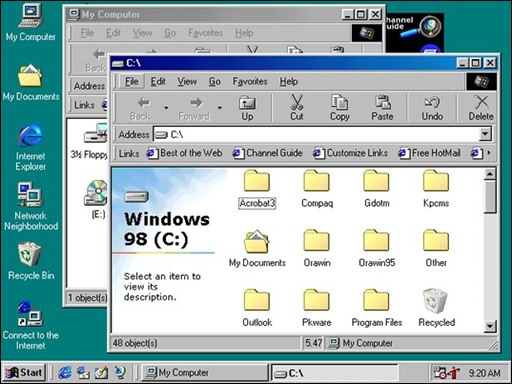
O Windows 98 foi lançado em 1998 e demonstrou a completa integração da área de trabalho com a Internet na visão da Microsoft, através do Active Desktop. O sistema vinha com o Internet Explorer 4.0 e já usava o sistema de arquivos FAT32nativamente, permitindo usar HDs com capacidade superior a 2GB. Como pontos negativos (devido ao aumento de funções), o sistema era mais lento e instável que o Windows 95.

windows-98

Principais recursos:
 A maior novidade desta versão era a completa integração do sistema operacional com ainternet utilizando o Internet Explorer 4.Melhorou bastante a interface gráfica e incluiu o suporte a muitos monitores e ao USB. Mas, por ser maior do que o Windows 95 e possuir mais funções, era também mais lento e mais instável. A versão 98 foi a última baseado no sistema operacional MS-DOS


Sistema de arquivos:
O Windows 95 OSR2, Windows 98 e Windows Me apresentam uma versão atualizada do sistema de arquivos FAT. Essa versão atualizada é chamada de FAT32. O sistema de arquivos FAT32 permite um tamanho padrão do cluster de 4 KB e apresenta suporte a disco rígido EIDE com mais de 2 GB (gigabytes).


Erros:

Programas utilitários mais afetados serão aqueles que fazer alterações de baixo nível para um disco rígido, como um desfragmentador de disco. 

 Em particular, Resgate Zip e velocidade Iniciar têm problemas.

O recurso TuneUp em 1.x RealHelp e 2.x tem problemas com o Internet Explorer 4. Para fazê-lo funcionar, você precisa estar usando RealHelp 3.x. Se você estiver usando Quarterdeck TuneUp AV com o Windows 98, você deve obter um conjunto atualizado de definições de vírus. O Windows 95 os originais não vai funcionar.

Outro problema potencial pode ser drivers gráficos, especialmente no que diz respeito ao Active Desktop.

Parece que a ATI é o mais problemático no momento dos newsgroups microsoft.public.win98.display.general.

ATI diz que vai lançar o Windows 98 drivers para seus RAGE PRO 3D, RAGE IIC 3D e Rage II + produtos em 3D, mas, entretanto, muitos usuários estão reclamando de problemas de compatibilidade com o Windows 98.

Outra possível fonte de problemas é na rede. Novell diz que NetWare Client 2.2 para o Windows 95 não é compatível com Windows 98. Eles vão apenas oficialmente apoiá-lo com o novo cliente que vem com o NetWare 5. No entanto, eles dizem que os testes preliminares do Cliente 2.5 para Windows 95 mostra ele funciona e é muito estável.

Lista descreve os requisitos mínimos de hardware para o Windows 98:
  • Um PC com um processador de 486DX 66 megahertz (MHz) ou mais (unidade de processamento central Pentium recomendada).
  • 16 megabytes (MB) de memória (24 MB recomendado).
  • Uma atualização típica do Windows 95 requer aproximadamente 195 MB de espaço livre em disco, mas o espaço do disco rígido pode variar de 120 MB a 295 MB, dependendo da configuração do seu computador e das opções que você decidiu instalar.
  • Uma instalação completa do Windows 98 em uma unidade FAT16 requer 225 MB de espaço livre em disco, mas pode variar de 165 MB a 355 MB, dependendo da configuração do seu computador e das opções que você decidiu instalar.
  • Uma instalação completa do Windows 98 em uma unidade FAT32 requer 175 MB de espaço livre em disco, mas pode variar de 140 MB a 255 MB, dependendo da configuração do seu computador e das opções que você decidiu instalar.
  • Uma unidade de disquete de alta densidade de 8,89 cm.
  • VGA ou uma resolução maior (cor SVGA de 16 bits ou 24 bits recomendada).


Windows 95


Principais recursos; 


No Windows 95, os controles de janela, localizado no canto superior direito de cada janela, tem um novo visual. A caixa de sistema agora exibe um pequeno ícone, e um botão "fechar" foi adicionado. Caixa de diálogo controles, como caixas de seleção, botões de opção e caixas de texto têm agora uma aparência 3D para eles. The Program Manager foi substituído por um aplicativo chamado Windows Explorer.


Versões;


A área de trabalho do Windows não é mais apenas para os programas minimizados, ele agora pode conter arquivos e pastas, bem como certos ícones do sistema. Os ícones do sistema, que normalmente são na área de trabalho do Windows 95 são "Meu Computador", "Rede" (se a rede está presente), e "Lixeira". A pasta é um tipo especial de pasta e os outros ícones são apenas ponteiros para outros programas.

"Inbox" é um atalho do Microsoft Exchange (AKA Windows Messaging), um programa de fax e correio.
"The Internet" é um atalho para o Microsoft Internet Explorer. A instalação desta aplicação é obrigatória, a menos que você instalou a partir da versão de disco flexível de 14 em disco.
"The Microsoft Network" ou um atalho para a sua configuração é a publicidade para o serviço de internet da própria Microsoft.
"Serviços online": Encontrado no SR-2 versões Windows 95, esta é a publicidade para outros provedores de serviços on-line. 
Windows Explorer, por padrão, exibe pastas abertos como janelas em cascata. As pastas podem ser arrastados e soltos na área de trabalho, em outras pastas, ou ícones de programas. 
A Lixeira é na verdade uma pasta especial que armazena arquivos até que o usuário escolhe para esvaziá-la. A barra de tarefas na parte inferior da tela substitui os ícones minimizados flutuando na área de trabalho e coloca-los de volta em uma área controlada, como o Windows versão 1.x.


Eventuais falhas de segurança (bugs);

Um dos grandes problemas do Windows 95 era a instabilidade ao rodar aplicativos escritos para o Windows 3.x, pois o Windows 95 passava a executar a multitarefa cooperativa (exatamente como o Windows 3.x) entregando ao aplicativo o gerenciamento do processador e da memória, podendo resultar em travamentos e reinicializações do computador, caso o aplicativo executasse alguma tarefa indevida.
 

 Fabricante/Distribuições:
foi criado pela Microsoft. Lançado em 24 de agosto de 1995, o Windows 95 revolucionou o mercado de sistemas operacionais e passou a vir instalado por padrão com o MS-DOS 7.0 (e não mais separado, como era antes), sendo o principal lançamento da empresa na década de 1990.


Sistema de arquivo:

efetivava o sistema de arquivos FAT-16 (ou VFAT). Os ficheiros (arquivos) puderam a partir de então ter 256 caracteres e não apenas 8 como sucedia nas versões anteriores. O salto do Windows 3.1 para o Windows 95 foi enorme e fez com que a Microsoft pulasse para ser a mais popular distribuidora de sistemas operacionais.

Hardware mínimo necessário para execução do sistema operacional;


A Instalação do Windows 95 requer mais espaço em disco rígido executando o Windows 95 porque o programa de instalação cria arquivos temporários no disco rígido durante o processo de instalação. Esses arquivos temporários são removidos quando a instalação for concluída. As tabelas a seguir listam a quantidade de espaço em disco necessário para instalar e executar o Windows 95. Esses números podem variar dependendo do hardware instalado em seu computador e das opções escolhidas durante o processo de instalação. Observe que nas tabelas a seguir personalizado opção pressupõe que todas as opções estão selecionadas; as outras opções usam as seleções padrão.


Windows 3.0

O Windows 3.0 foi lançado em 22 de Maio de 1990. Era usado em computadores 286 e 386. Ele era um Windows completamente novo, porém ainda era um Ambiente Operacional que rodava por cima do DOS. Substituiu o MS-DOS Executivepelo Gerenciador de Programas e o Gerenciador de Arquivos, que simplificava as aplicações e tornava o sistema mais prático.
Criou as redes locais (LANs), melhorou a interface, a gestão da memória e o sistema multitarefa e incluiu o suporte às fontes True Type. Conseguiu ultrapassar o limite de 1 MB do MS-DOS e permitiu a utilização máxima de 16 MB de aplicações.

Windows 3.0 com Extensões Multimídia


Esta edição especial do Windows 3.0 foi lançada no início de 1991 e é bem rara, pois nunca foi comercializada. Ela foi somente distribuída com computadores novos ou kits multimídia no ano de 1991. Incluía vários programas multimídia, atualizações e correções de erros da versão normal.

Windows 3.1 


O Windows 3.1 foi lançado em 18 de Março de 1992. Ele vinha em 8 disquetes de 1,44 MB cada. Tinha softwares multimídia, fontes TrueType e era mais estável do que o Windows 3.0. Nesta versão, permitiu o uso de um maior número de línguas de trabalho, incluindo o Cirílico e o Japonês. O Minesweeper (Campo Minado) substituiu o Reversi.

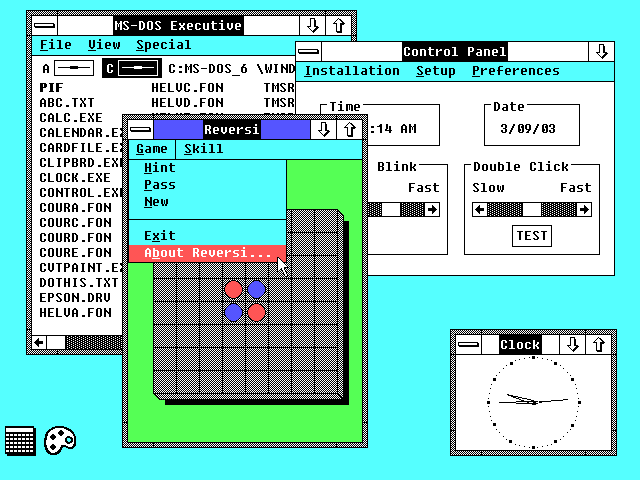
Windows 2.03

Windows 2.03:


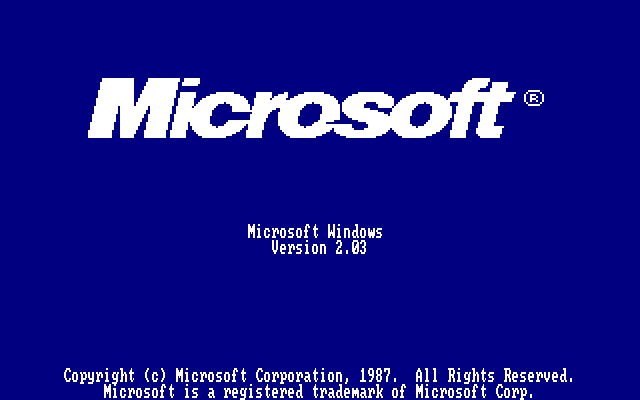
O Microsoft Windows 2.03 é um sistema operacional da Microsoft, desenvolvido e lançado ao mercado de informática em 1987.


http://www.guidebookgallery.org/intr/3topleftclosed.png
Office Applications:
http://www.guidebookgallery.org/intr/3leftfill.png
http://www.guidebookgallery.org/intr/blank.gif

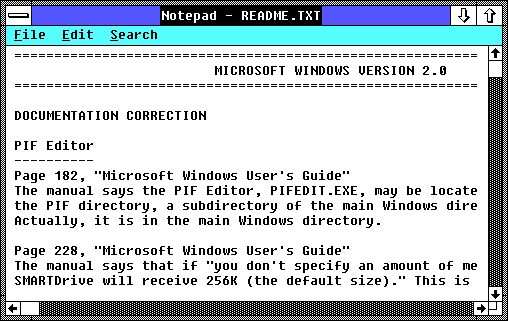
Notepad in Windows 2.03 (Notepad)

http://www.guidebookgallery.org/intr/divleftfill.png
http://www.guidebookgallery.org/intr/divmed.png
http://www.guidebookgallery.org/intr/divrightfill.png

http://www.guidebookgallery.org/intr/blank.gif
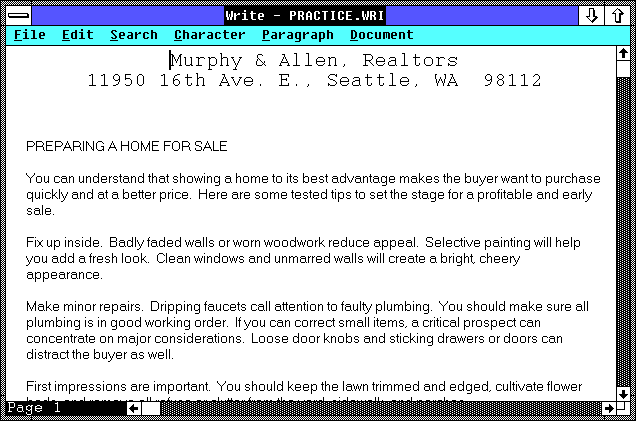
 Text editor in Windows 2.03 (Write)
http://www.guidebookgallery.org/intr/divleftfill.png
http://www.guidebookgallery.org/intr/divmed.png
http://www.guidebookgallery.org/intr/divrightfill.png

http://www.guidebookgallery.org/intr/blank.gif

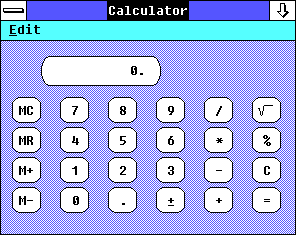
 Calculator in Windows 2.03 (Calculator)
http://www.guidebookgallery.org/intr/divleftfill.png
http://www.guidebookgallery.org/intr/divmed.png
http://www.guidebookgallery.org/intr/divrightfill.png

http://www.guidebookgallery.org/intr/blank.gif

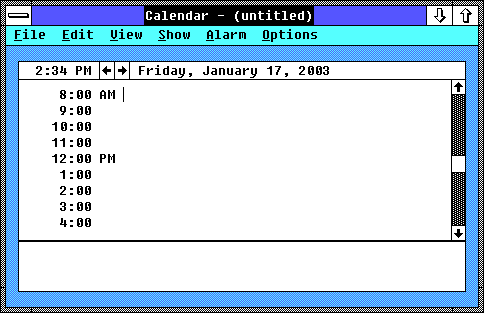
 Calendar in Windows 2.03 (Calendar)
http://www.guidebookgallery.org/intr/blank.gif

http://www.guidebookgallery.org/intr/divleftfill.png
http://www.guidebookgallery.org/intr/divmed.png
http://www.guidebookgallery.org/intr/divrightfill.png

http://www.guidebookgallery.org/intr/blank.gif
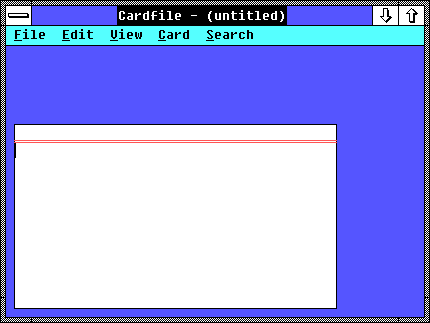
Address book in Windows 2.03 (Cardfile)